C端 FlowUs 转存指南
FlowUs 的转存同样需要通过 浏览器授权 的方式,将您的 Doc2X 客户端与 FlowUs 连接起来。
注意: FlowUs 转存暂不支持免费版空间,使用前需要订阅其付费套餐,具体定价请参考 FlowUs 官方网站。
使用环境
- 适用端:Doc2X 客户端
- 最低版本:1.3.14
适用平台
- FlowUs
适用对象
- 解析结果
- 双语翻译结果
操作步骤
步骤 1:启动转存流程
打开您的 Doc2X 客户端。
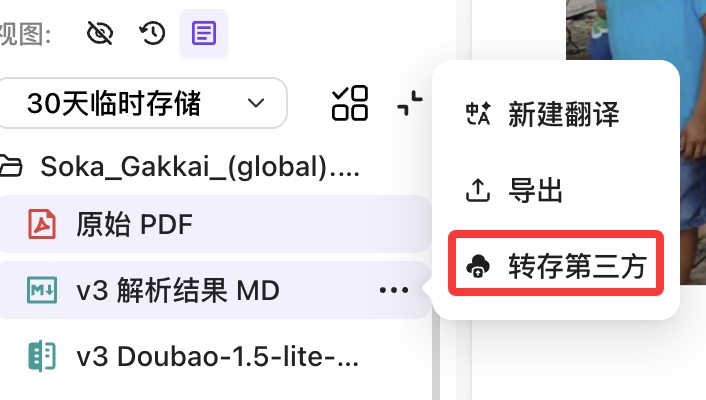
在解析结果 markdown 文件中,找到 "转存第三方" 的选项。
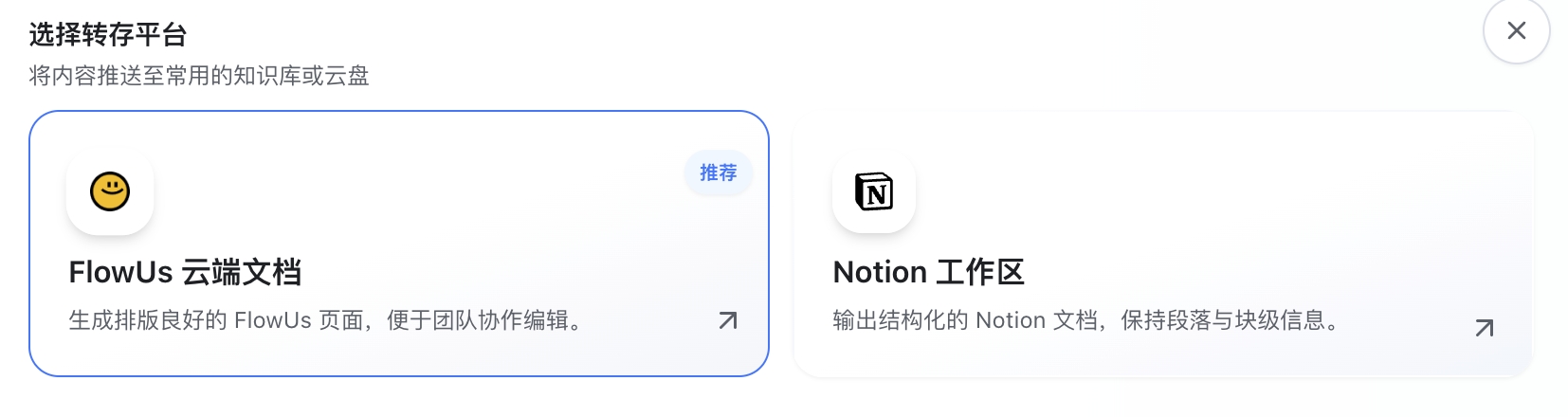
选择您希望转存的平台:"FlowUs"。
步骤 2:进行浏览器授权
首次使用时,客户端会出现提示,告诉您需要先完成授权。
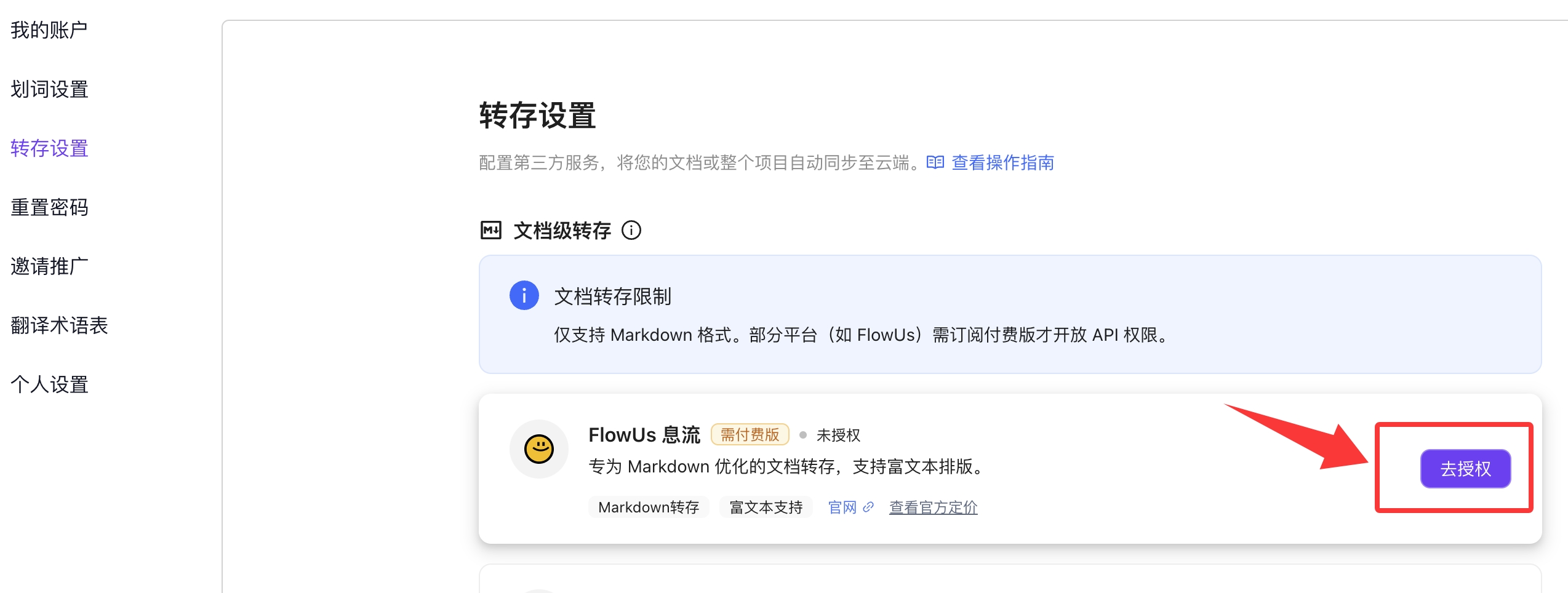
点击右侧的 "去配置" tag 按钮,跳转至转存配置页面。

点击 FlowUs 右侧的 "去授权" 按钮跳转至浏览器授权页面。
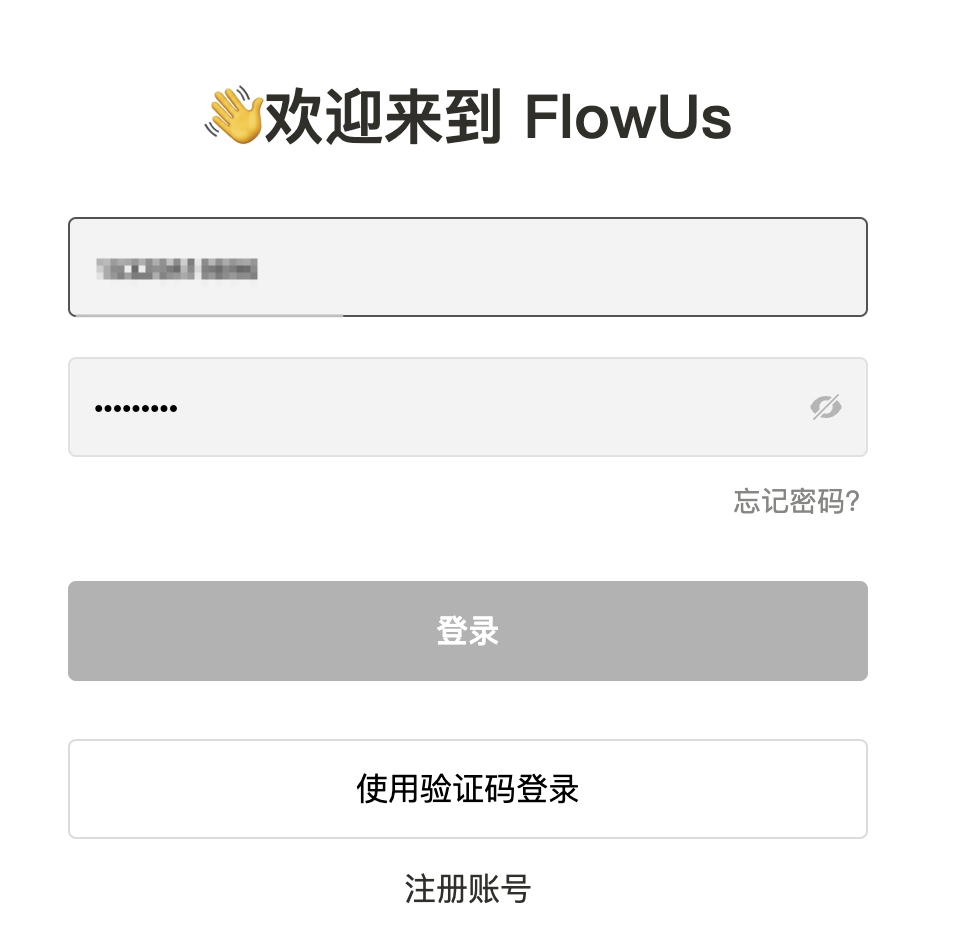
在浏览器中 登录 您的 FlowUs 账号(如果尚未登录)。
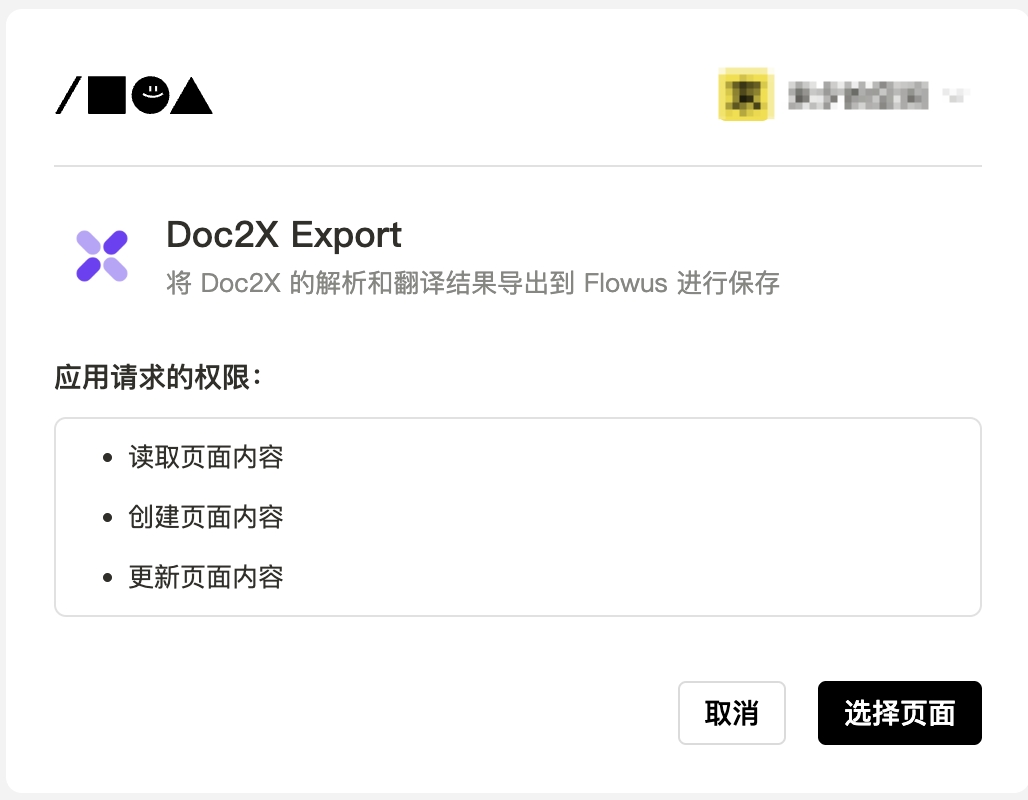
仔细阅读授权页面显示的 权限说明 (例如:Doc2X 将能访问哪些页面等)。
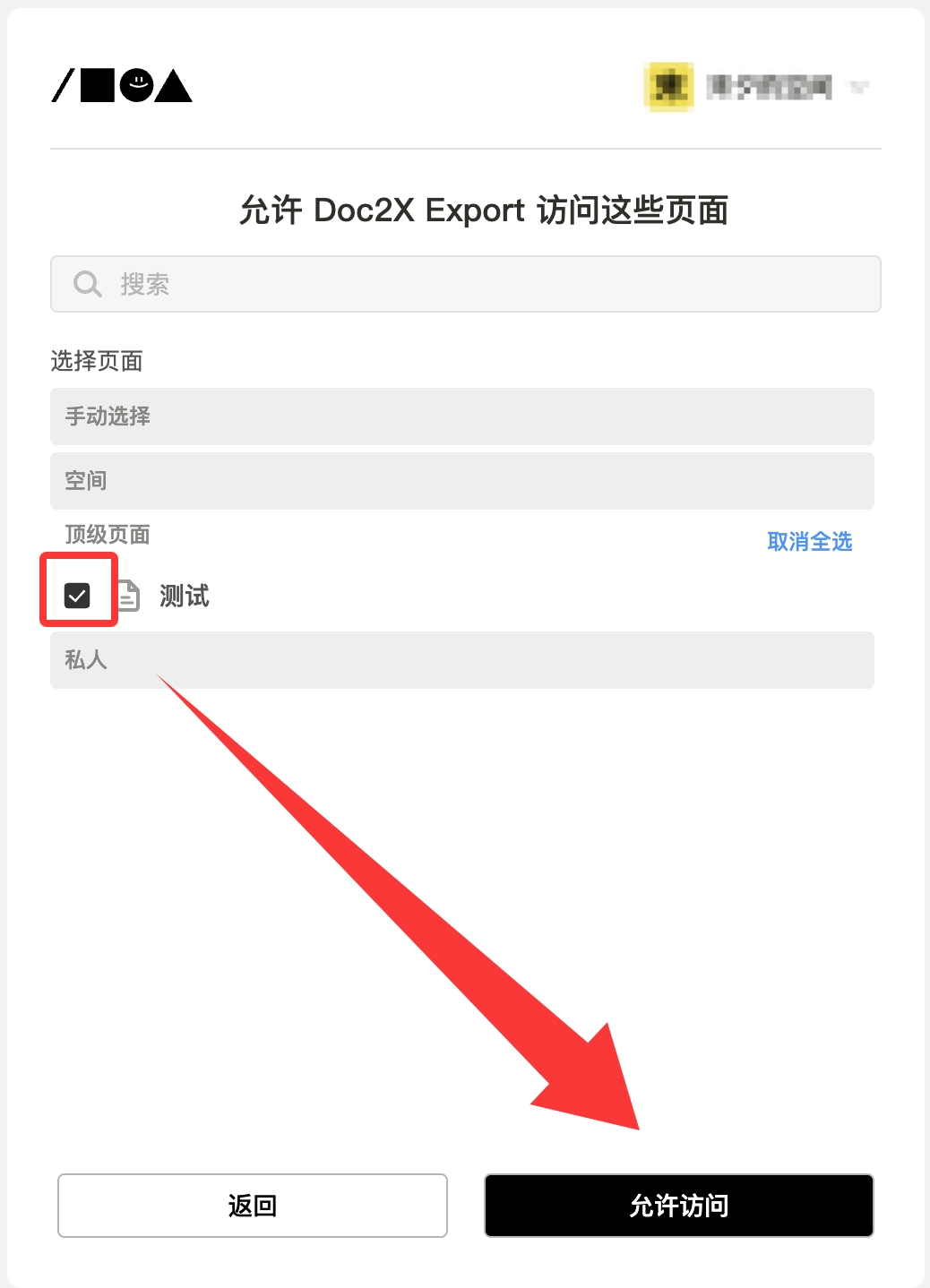
确认无误后,点击 "选择页面" ,选择页面后点击 "允许访问"。
注:至少需要选择一个页面
步骤 3:跳转回客户端并选择文件
授权成功后 ,浏览器会显示一个确认页面,并提示您 "点击跳转回 Doc2X 客户端" (或页面会自动跳转)。
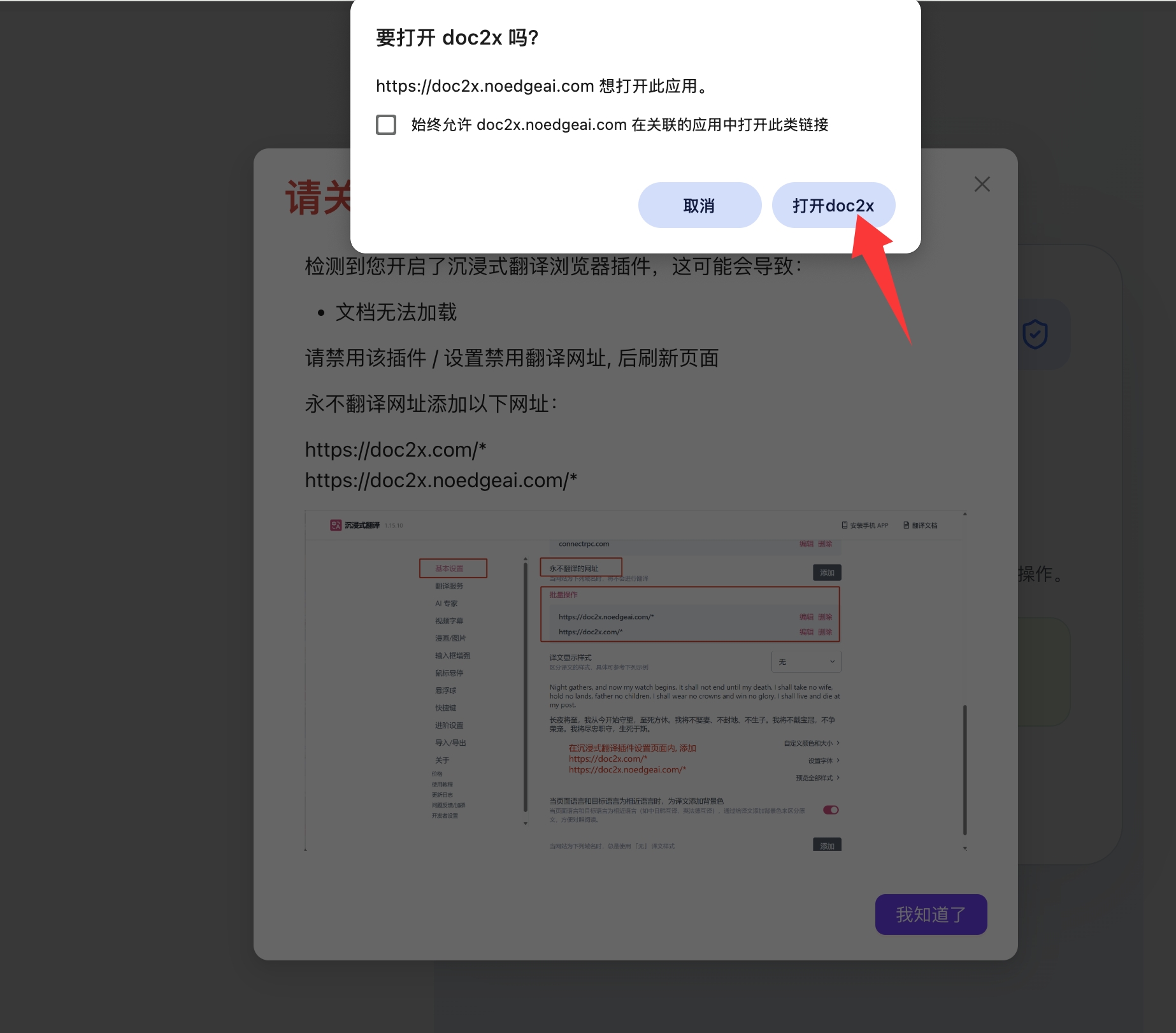
浏览器将重新打开或切换回 Doc2X 客户端。
此时,Doc2X 客户端应该已经识别到您的 FlowUs 授权信息,并会自动完成授权并刷新页面。
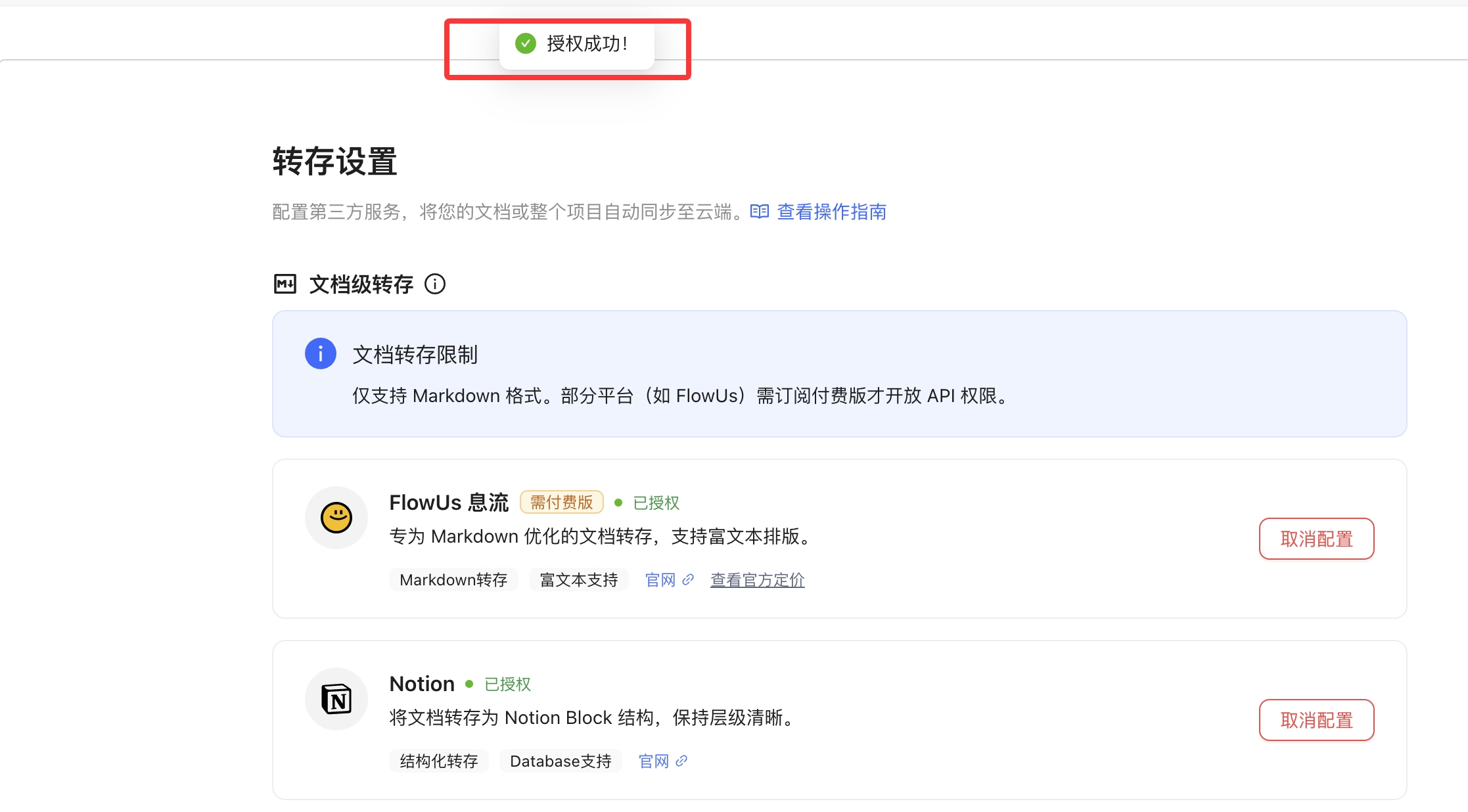
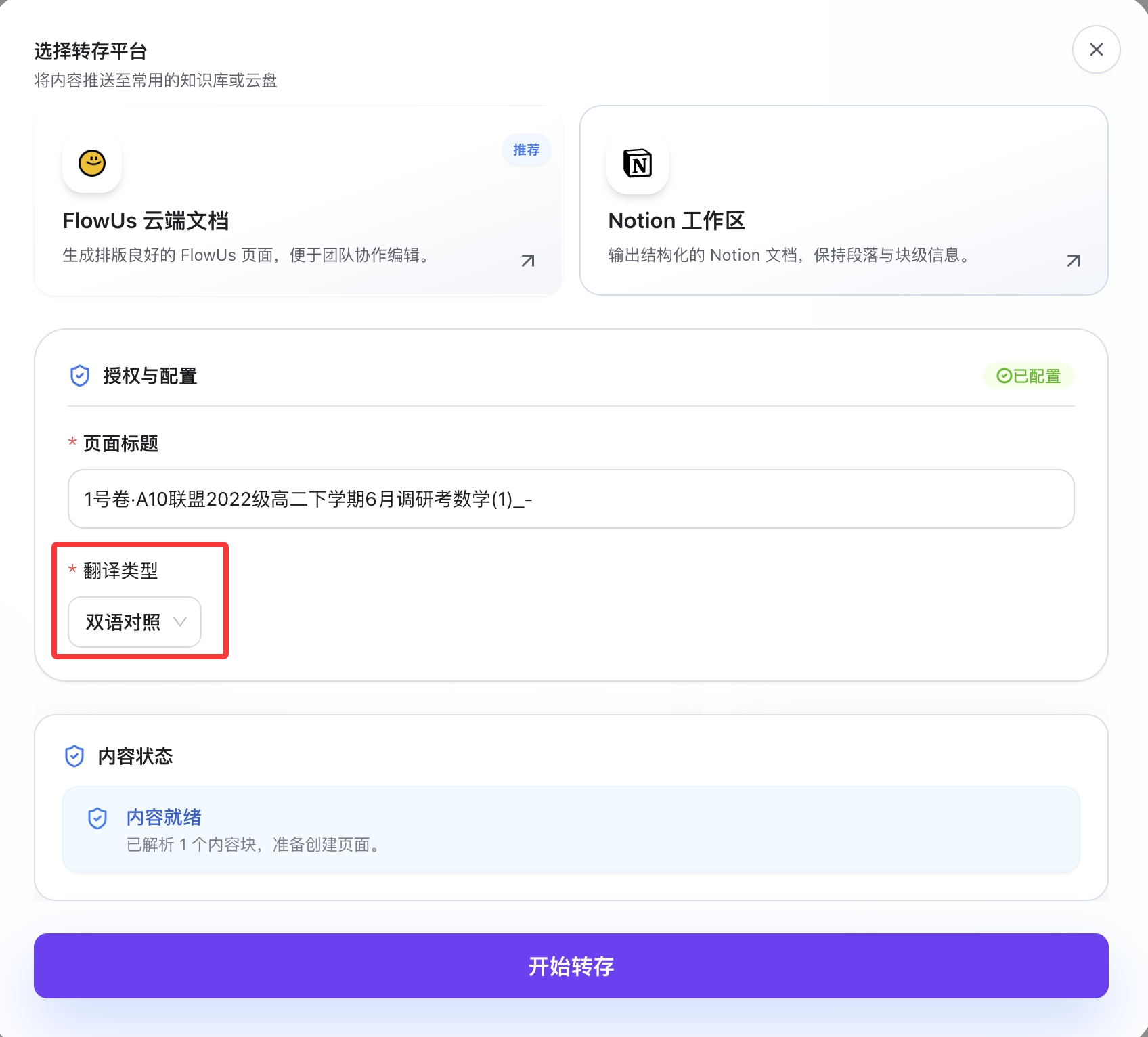
重新打开 "转存第三方" 的选项,系统会自动识别转存内容。
如果为翻译文件的话,还需要选择翻译类型(原文、仅译文、双语对照等)。
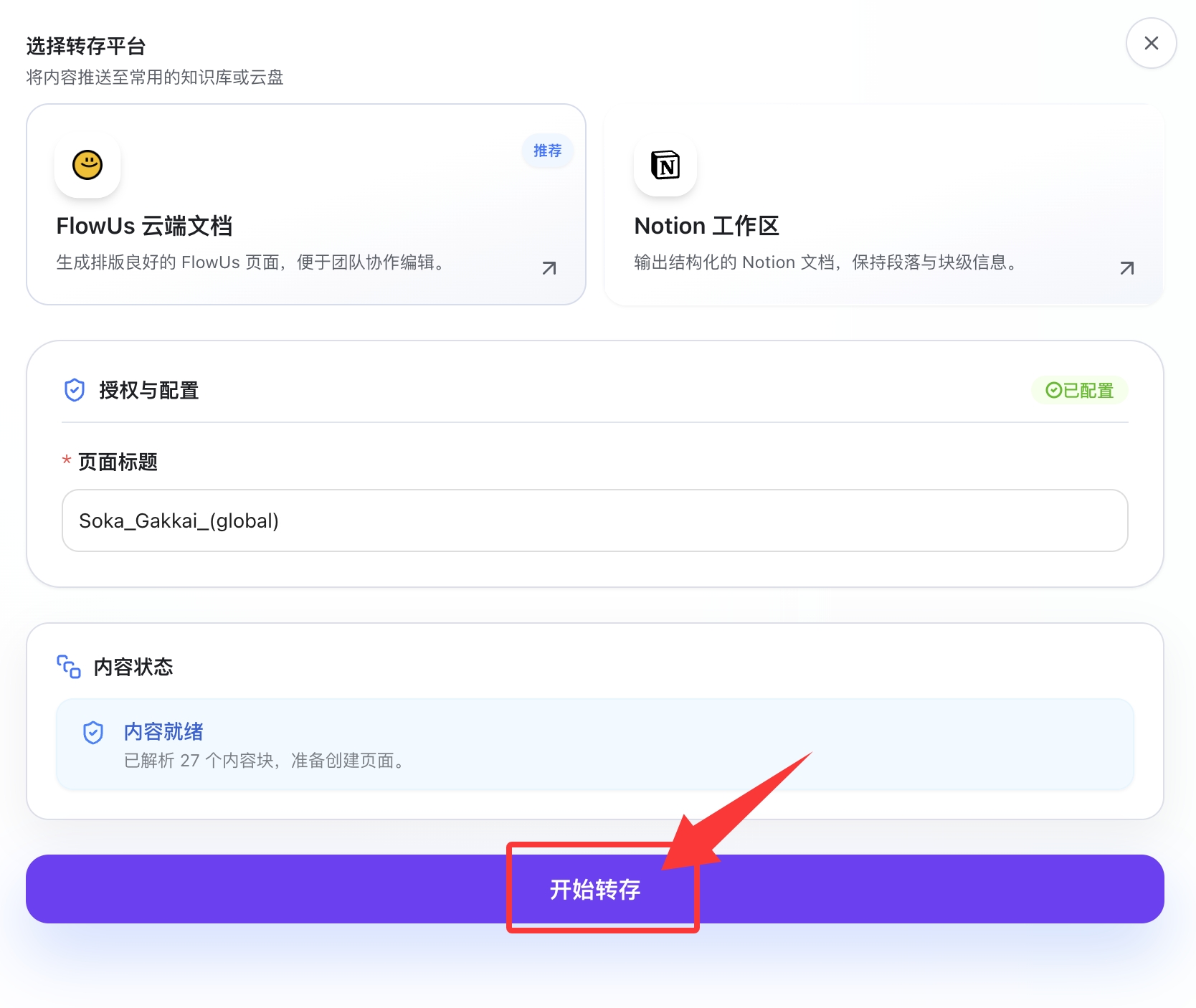
点击 "开始转存" ,等待文件同步完成。
步骤 4:查看转存结果
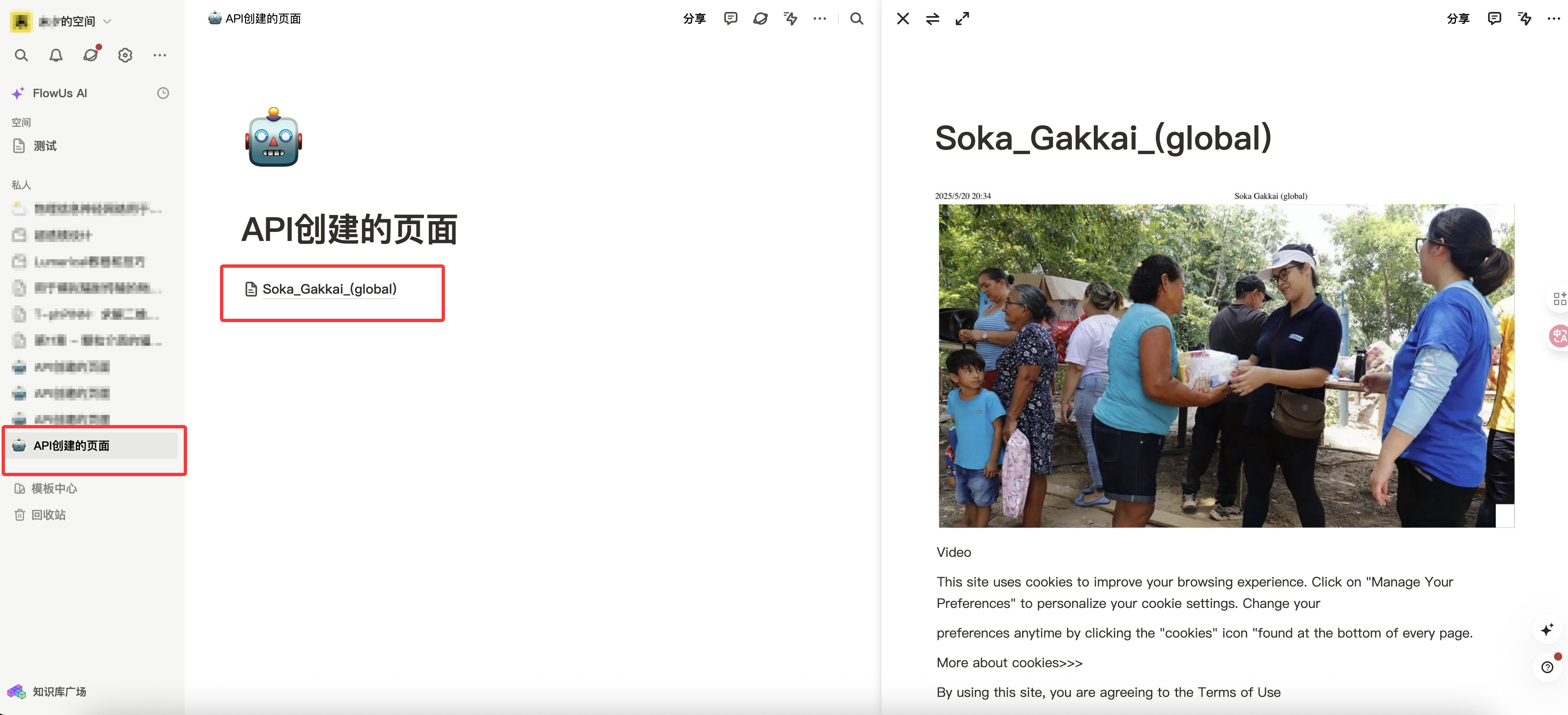
转存完成后,您可以在 FlowUs 中查看已创建的页面。